Webmailን በ cPanel እንዴት መጠቀም እንደሚቻል፡ ደረጃ በደረጃ የተጠቃሚ መመሪያ
ይህ የደረጃ በደረጃ መመሪያ በ cPanel የቀረበውን የዌብሜል መለያዎን እንዲያስሱ እና እንዲያቀናብሩ ይረዳዎታል። ለመጀመሪያ ጊዜ እየገቡ፣ የገቢ መልእክት ሳጥንዎን እየፈተሹ፣ ኢሜይሎችን በመላክ፣ እንደ የተላኩ፣ ረቂቆች፣ መጣያ እና አይፈለጌ መልእክት ያሉ ማህደሮችን እያደራጁ ወይም እንደ የቀን መቁጠሪያ እና አድራሻዎች ያሉ መሳሪያዎችን ማግኘት – ይህ የእውቀት መሰረት ጽሁፍ ለእያንዳንዱ ባህሪ ግልጽ መመሪያዎችን ይሰጣል። ለጀማሪዎች እና ለላቁ ተጠቃሚዎች ፍጹም ነው፣ ይህ መመሪያ የ cPanel Webmail ተሞክሮዎን በቀላሉ እና በራስ መተማመን ለመጠቀም ይረዳዎታል።
ደረጃ 1፡ ይግቡ
- በድር አሳሽዎ ውስጥ አዲስ ትር ይክፈቱ።
- የሚከተለውን ዩአርኤል በአድራሻ አሞሌው ላይ፡ 👉 https://https://webmail.rebuni.com/
- የመግቢያ ገጹን ያያሉ (ምስል 01 ይመልከቱ)።
- የኢሜል አድራሻዎን እና የይለፍ ቃልዎን ያስገቡ።
- Login የሚለውን ጠቅ ያድርጉ።
- ምስክርነቶችዎ ትክክል ከሆኑ ወደ የገቢ መልእክት ሳጥንዎ እይታ ይዛወራሉ (ምስል 02 ይመልከቱ)።
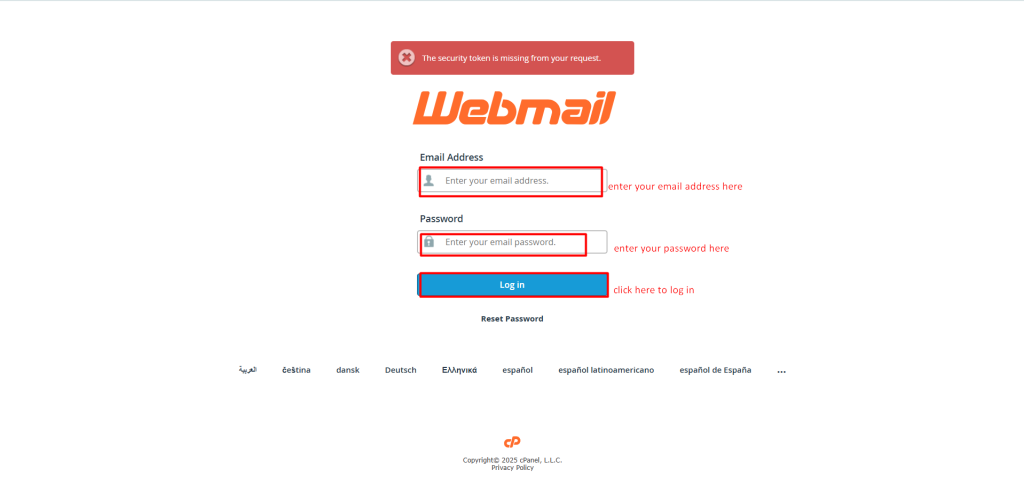
ምስል 01. የመግቢያ ገጽ
ደረጃ 2፡ Roundcube Webmailን መድረስ
- "ስገባ የገቢ መልእክት ሳጥኔን ክፈት" ከሚለው ቀጥሎ ባለው ሳጥን ላይ ምልክት ያድርጉ።
- "ክፈት" ቁልፍን ጠቅ ያድርጉ።
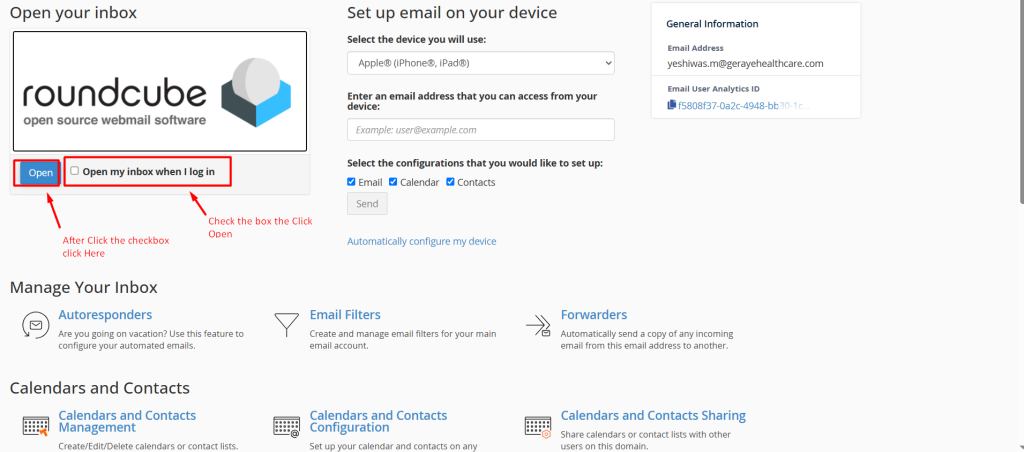
Image 02. Open Box
ደረጃ 3፡ የገቢ መልእክት ሳጥንን ተረዱ
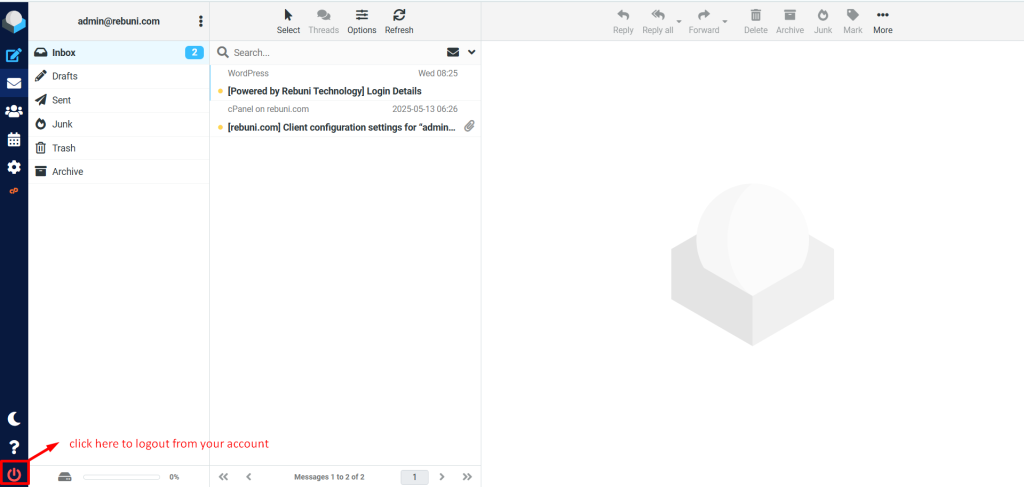
- አንዴ በተሳካ ሁኔታ ከገቡ በኋላ ወደ የገቢ መልእክት ሳጥንዎ ይወሰዳሉ - ሁሉም ገቢ ኢሜይሎች የሚታዩበት።
- የገቢ መልእክት ሳጥን አዲስ መልእክት የሚቀበሉበት ዋናው የኢሜል ማህደር ነው።
- አንድ ሰው ኢሜይል በላከልህ ቁጥር ወዲያውኑ እዚህ ይታያል።
- ኢሜይሎችን በቀጥታ ከዚህ ማያ ገጽ ማንበብ፣ መመለስ፣ ማስተላለፍ ወይም መሰረዝ ትችላለህ።
- ማሳሰቢያ፡ እስካሁን ምንም መልዕክቶች ከሌሉ፣ “ኢሜል የለም” (በምስል 02 ላይ እንደሚታየው) የሚለውን ጽሁፍ ያያሉ። አንዴ መልዕክቶች ከተቀበሉ በኋላ እንደ ላኪ፣ ርዕሰ ጉዳይ፣ ቀን እና መጠን ባሉ ዝርዝሮች ይዘረዘራሉ
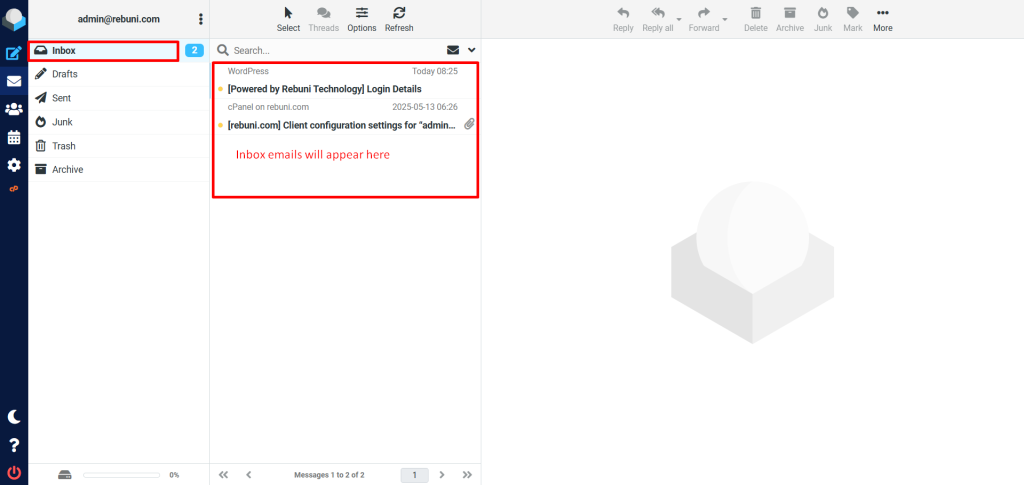
ምስል 02. የገቢ መልእክት ሳጥን ገጽ
ደረጃ 4፡ ረቂቅ አቃፊው ምንድን ነው?
- የረቂቅ አቃፊው መጻፍ የጀመርካቸው ነገር ግን እስካሁን ያልላኳቸውን ኢሜይሎች ያከማቻል።
- ኢሜይል በሚጽፉበት ጊዜ ረቂቅ በራስ-ሰር ይቀመጣል ነገር ግን ላክን ጠቅ አላደረጉም።
- ኢሜይሉን በኋላ መጻፍ ለመቀጠል ከፈለጉ ረቂቅ እራስዎ ማስቀመጥ ይችላሉ።
- እንዴት መጠቀም እንደሚቻል፡-
- በግራ በኩል ባለው ምናሌ ውስጥ ወደ ረቂቅ አቃፊ ይሂዱ.
- ለመክፈት እና አርትዖት ለመቀጠል በማንኛውም ረቂቅ ላይ ጠቅ ያድርጉ።
- ዝግጁ ሲሆኑ ኢሜይሉን ለተቀባዩ ለማድረስ ላክ የሚለውን ጠቅ ያድርጉ።
- ይህ ባህሪ በተለይ ሲቋረጡ ወይም ከመላክዎ በፊት መልእክትዎን ለማሻሻል ጊዜ ሲፈልጉ ጠቃሚ ነው።
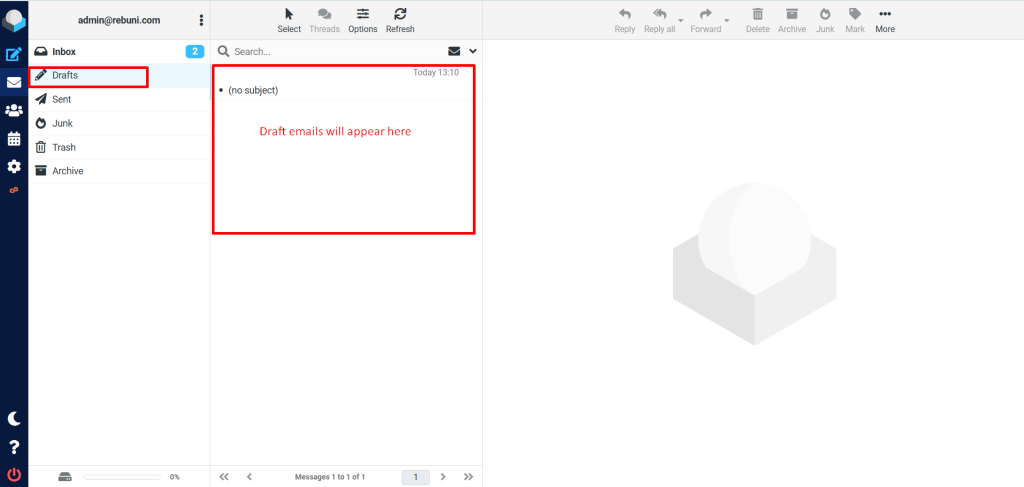
ምስል 03. ረቂቅ ገጽ
ደረጃ 5፡ የተላከው መልእክት አቃፊ ምንድን ነው?
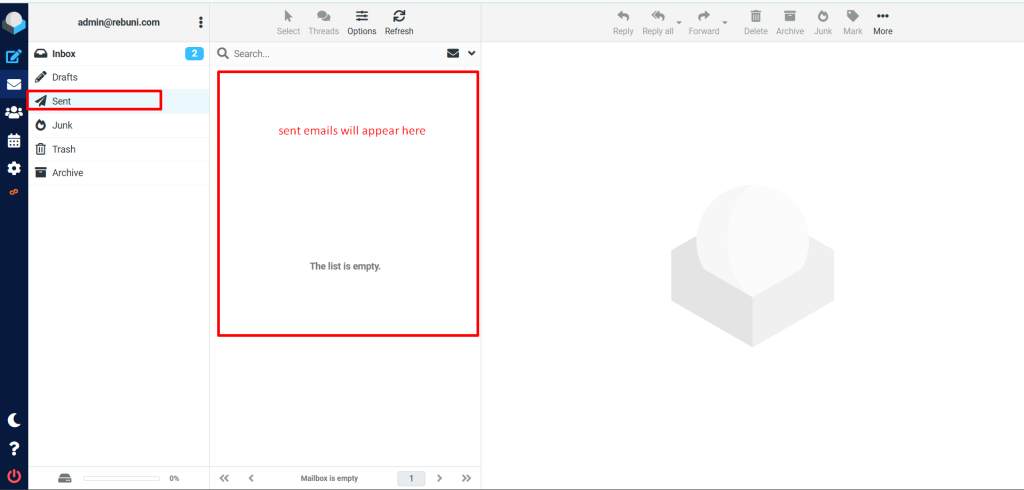
- የተላከ መልእክት አቃፊ ከመለያዎ በተሳካ ሁኔታ የላኳቸውን ኢሜይሎች ሁሉ ያከማቻል።
- በተላከ ደብዳቤ ውስጥ ምን ማድረግ ይችላሉ-
- ከተቀባዩ፣ ርዕሰ ጉዳይ እና ቀን ጋር የላኳቸውን መልዕክቶች ይመልከቱ።
- ይዘቱን ለመገምገም ወይም መድረሱን ለማረጋገጥ ማንኛውንም የተላከ ኢሜል ይክፈቱ።ይዘቱን ለመገምገም ወይም ማቅረቡ ለማረጋገጥ ማንኛውንም የተላከ ኢሜል ይክፈቱ።
- እንዲሁም የተላኩ መልዕክቶችን ወደ ሌሎች አቃፊዎች ማስተላለፍ፣ ማተም ወይም መውሰድ ይችላሉ።
- ማሳሰቢያ፡ ኢሜይሎች በተሳካ ሁኔታ ከተላኩ በኋላ በሴንት ሜይል አቃፊ ውስጥ ብቻ ነው የሚታዩት።
- ይህ የግንኙነትዎን መዝገብ ሲፈልጉ ወይም ኢሜይል መድረሱን ለማረጋገጥ ጠቃሚ ነው።
ምስል 04. የተላከ ደብዳቤ ገጽ
ደረጃ 6፡ የቆሻሻ አቃፊው ምንድን ነው?
- የቆሻሻ መጣያ ፎልደር ከመልዕክት ሳጥንህ ወይም ከሌሎች አቃፊዎችህ የሰረዝካቸውን ኢሜይሎች ሁሉ ይይዛል።
- 🗑️ ስለ መጣያ ቁልፍ ነጥቦች፡-
- ኢሜል ሲሰርዙ እስከመጨረሻው ከመሰረዝ ይልቅ ወደ መጣያ አቃፊ ይንቀሳቀሳል።
- በቆሻሻ መጣያ ውስጥ ያሉ ኢሜይሎች የሚከተሉት ሊሆኑ ይችላሉ
- ካስፈለገ ወደ የገቢ መልእክት ሳጥንዎ ወይም ሌሎች አቃፊዎችዎ ተመልሷል።
- ከመለያዎ እስከመጨረሻው ተሰርዟል።
ጠቃሚ፡-
- በቆሻሻ መጣያ ውስጥ ያሉ ኢሜይሎች ከተወሰነ ጊዜ በኋላ (በስርዓት ቅንብሮች ላይ በመመስረት) በራስ-ሰር ሊወገዱ ይችላሉ።
- ድንገተኛ የውሂብ መጥፋትን ለማስቀረት ንጥሎችን በቋሚነት ከመሰረዝዎ በፊት ሁልጊዜ መጣያዎን ያረጋግጡ።
በስህተት የተሰረዙ ኢሜይሎችን መልሶ ለማግኘት ወይም የመልዕክት ሳጥንዎን ለማጽዳት ይህን አቃፊ ይጠቀሙ።
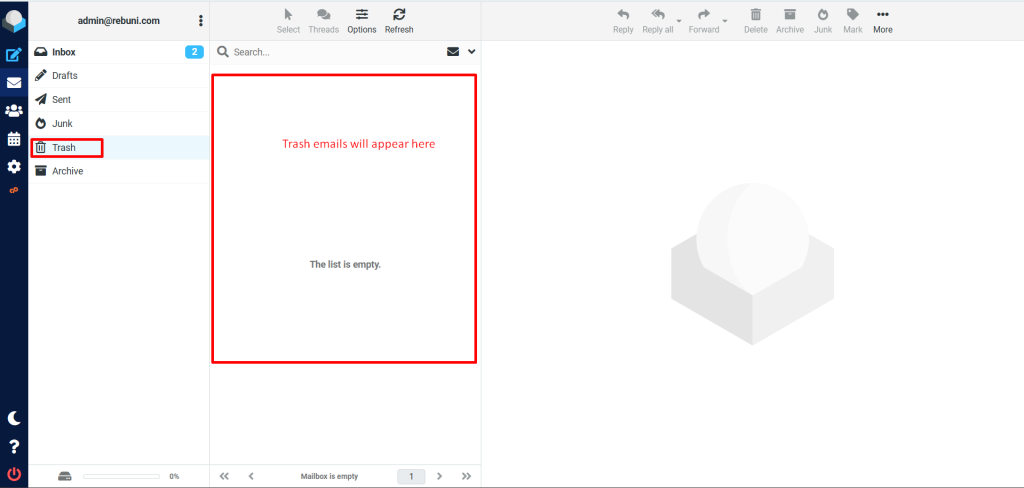
ምስል 05. የቆሻሻ መጣያ ገጽ
ደረጃ 7፡ የጃንክ አቃፊ ምንድን ነው?
የ Junk አቃፊ ያልተፈለጉ ወይም አጠራጣሪ ኢሜይሎችን ያከማቻል፣ ብዙ ጊዜ እንደ አይፈለጌ መልእክት ይባላሉ።
- ወደ አይፈለጌ መልእክት የሚገባው ምንድን ነው?
- ጎጂ ሊሆኑ የሚችሉ፣ ያልተጠየቁ ወይም የንግድ ማስታወቂያዎች በስርዓትዎ የማይታወቁ ኢሜይሎች።
- ካልታወቁ ወይም ካልታመኑ ምንጮች የመጡ መልዕክቶች።
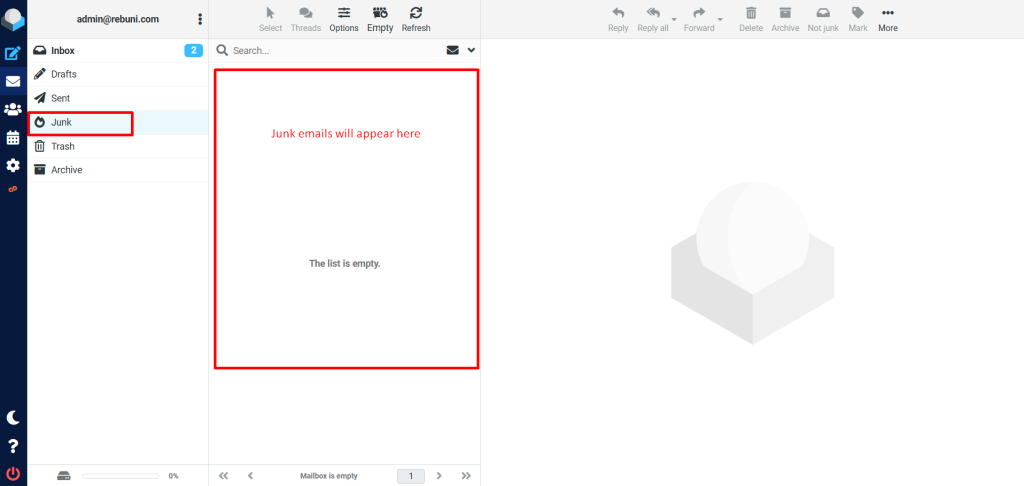
ምስል 06. ጀንክ ገጽ
ደረጃ 8፡ የማህደር ማህደር ምንድን ነው?
የማህደር ገጹ ለማስቀመጥ የሚፈልጓቸውን ነገር ግን በዋናው የገቢ መልእክት ሳጥንዎ ውስጥ የማይፈልጓቸውን ኢሜይሎች ያከማቻል። አስፈላጊ መልዕክቶችን ሳይሰርዙ የመልእክት ሳጥንዎን እንዲያደራጁ ያግዝዎታል።
- ወደ መዝገብ ቤት ምን ይገባል?
- በገቢ መልእክት ሳጥንዎ ውስጥ ያለውን መጨናነቅ ለመቀነስ እራስዎ በማህደር ያስቀመጧቸው ኢሜይሎች።
- ለወደፊት ማጣቀሻ ማስቀመጥ የሚፈልጓቸው መልዕክቶች።
- ከአሁን በኋላ ንቁ ያልሆኑ ነገር ግን መሰረዝ የሌለባቸው አስፈላጊ ንግግሮች።
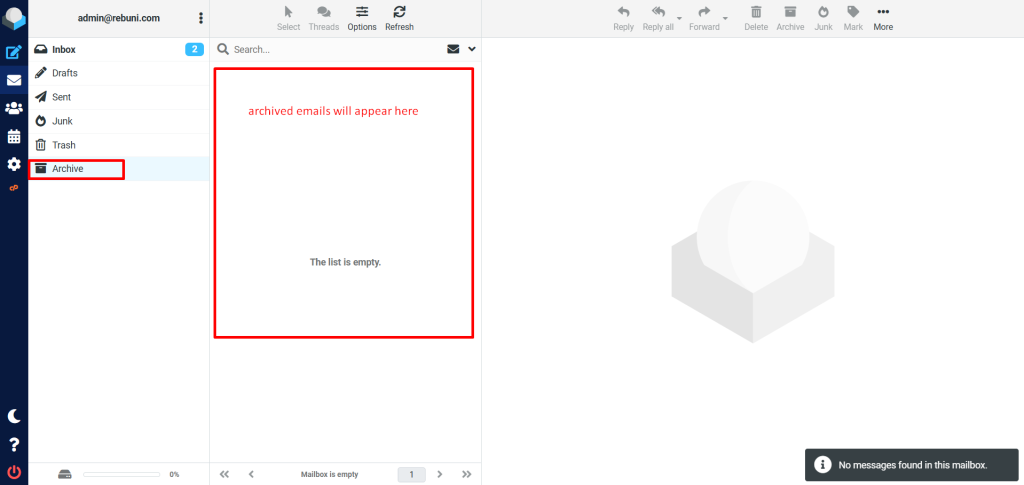
ምስል 07. የማህደር ገጽ
ደረጃ 9: ኢሜል እንዴት እንደሚጻፍ
የጻፍ አዝራሩ አዲስ ኢሜይል እንዲፈጥሩ እና እንዲልኩ ይፈቅድልዎታል።
ኢሜል እንዴት እንደሚፃፍ፡-
- ከመልእክት ሳጥንዎ በላይኛው ግራ ላይ ያለውን ጻፍ የሚለውን ቁልፍ ጠቅ ያድርጉ።
- አስቀድሞ ካልተመረጠ በግራ በኩል ባለው የገቢ መልእክት ሳጥን ላይ ጠቅ ያድርጉ።
አስቀድሞ ካልተመረጠ በግራ በኩል ባለው የገቢ መልእክት ሳጥን ላይ ጠቅ ያድርጉ።
- ለ፡ የተቀባዩን ኢሜይል አድራሻ አስገባ።
- ርዕሰ ጉዳይ፡ የኢሜልህን ርዕስ ወይም ርዕስ አስገባ።
- የመልእክት አካል፡ ዋና መልእክትህን ተይብ።
እንዲሁም የሚከተሉትን ማድረግ ይችላሉ:
- ዓባሪዎችን (ለምሳሌ ሰነዶችን ወይም ምስሎችን) ያክሉ።
- ጽሑፍዎን ለመቅረጽ የቅርጸት መሳሪያዎችን ይጠቀሙ።
አንዴ ከጨረሱ በኋላ ላክ የሚለውን ቁልፍ ጠቅ ያድርጉ።
ተጨማሪ አማራጮች፡-
- እስካሁን ለመላክ ዝግጁ ካልሆኑ እንደ ረቂቅ አስቀምጥ የሚለውን ጠቅ ያድርጉ።
ከውስጣዊም ሆነ ውጫዊ እውቂያዎች ጋር በግልፅ እና ሙያዊ በሆነ መንገድ ለመገናኘት ይህንን ባህሪ ይጠቀሙ።
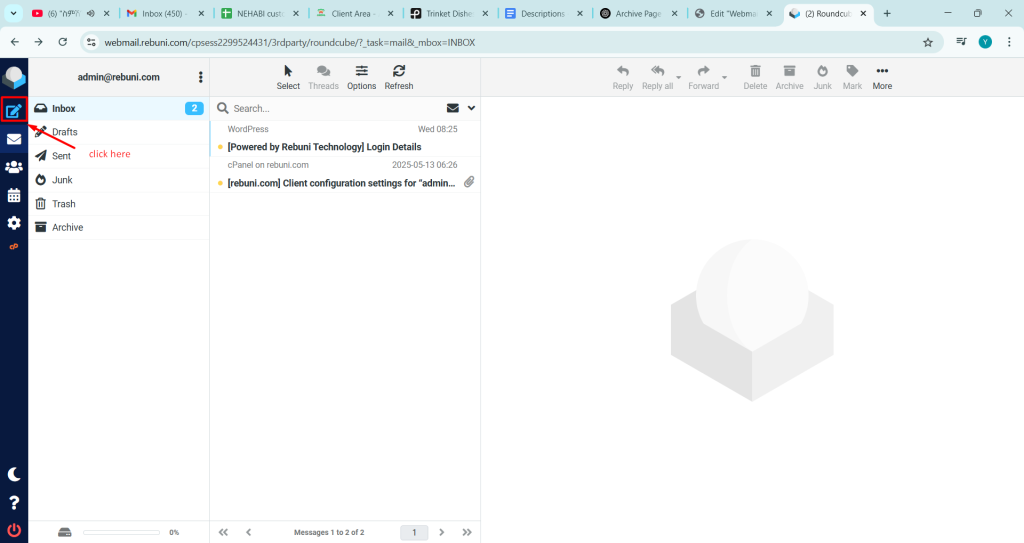
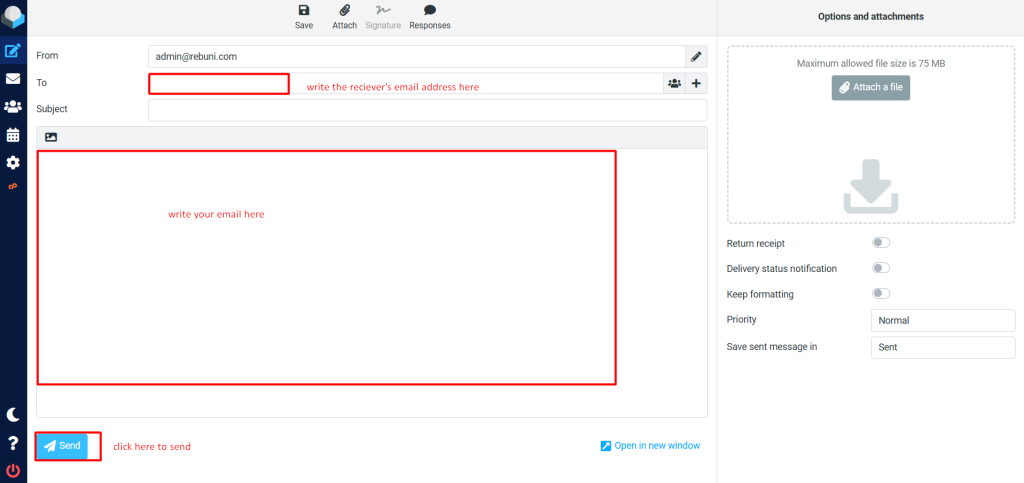
ምስል 08. ኢሜል ይጻፉ
ደረጃ 10፡ የቀን መቁጠሪያው አቃፊ ምንድን ነው?
የቀን መቁጠሪያው ገጽ ክስተቶችዎን ፣ ቀጠሮዎችዎን እና ስብሰባዎችዎን በቀጥታ በዌብሜል ውስጥ እንዲያቀናብሩ ፣ እንዲመለከቱ እና እንዲያቀናብሩ ይፈቅድልዎታል።
- እዚህ ምን ማድረግ ይችላሉ:
- የታቀዱ ክስተቶችን እና አስታዋሾችን ይመልከቱ።
- የስብሰባ ግብዣዎችን እና ሁኔታቸውን (ተቀባይነት ያለው፣ ውድቅ የተደረገ ወይም በመጠባበቅ ላይ) ይመልከቱ።
- ተደጋጋሚ ክስተቶች እና ዕለታዊ/ሳምንት/ወርሃዊ እይታዎች።
- አንድ ክስተት ከመጀመሩ በፊት እርስዎን ለማስታወስ ማሳወቂያዎችን ያዘጋጁ።
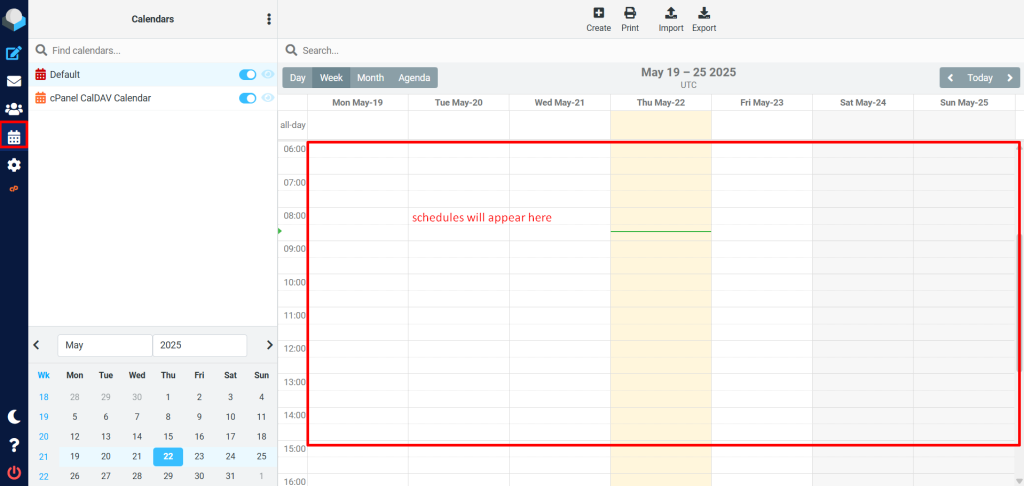
ምስል 09. የቀን መቁጠሪያ ገጽ
ደረጃ 11: ፊርማ እንዴት እንደሚጨምር
ፊርማ ወደ ኢሜልዎ ማከል የእውቂያ ዝርዝሮችዎን እና የኩባንያዎን መረጃ በራስ-ሰር በማካተት ሙያዊ ግንኙነትን ያረጋግጣል።
ፊርማ እንዴት እንደሚጨምር፡-
- በላይኛው ቀኝ ጥግ ላይ የማርሽ አዶውን ⚙️ (ቅንጅቶች) ጠቅ ያድርጉ።
- በግራ የጎን አሞሌ ላይ "ማንነቶች" ን ጠቅ ያድርጉ።
- በ"ማንነቶች" ስር የተዘረዘሩትን የኢሜል አድራሻዎን ጠቅ ያድርጉ።
መሙላት የሚችሉበት አዲስ መስኮት ይከፈታል፡-
- በ "ማሳያ ስም" መስክ ውስጥ የሚፈልጉትን ስም ያስገቡ (አማራጭ).
- በተጠቀሰው ሳጥን ውስጥ የኢሜል ፊርማዎን ይተይቡ ወይም ይለጥፉ።
- (አማራጭ) ፊርማዎን (bold፣ color፣ link፣ ወዘተ) መቅረጽ ከፈለጉ የHTML አመልካች ሳጥኑን ጠቅ ያድርጉ።
አንዴ ከተጠናቀቀ, አስቀምጥ አዝራሩን ጠቅ ያድርጉ.
ፊርማዎ አሁን በወጪ ኢሜይሎችዎ ውስጥ ይታያል።
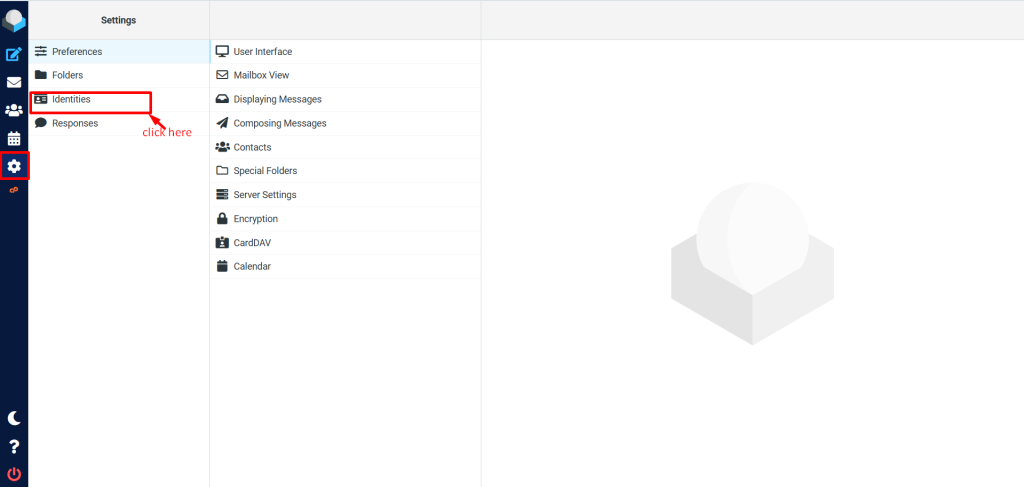
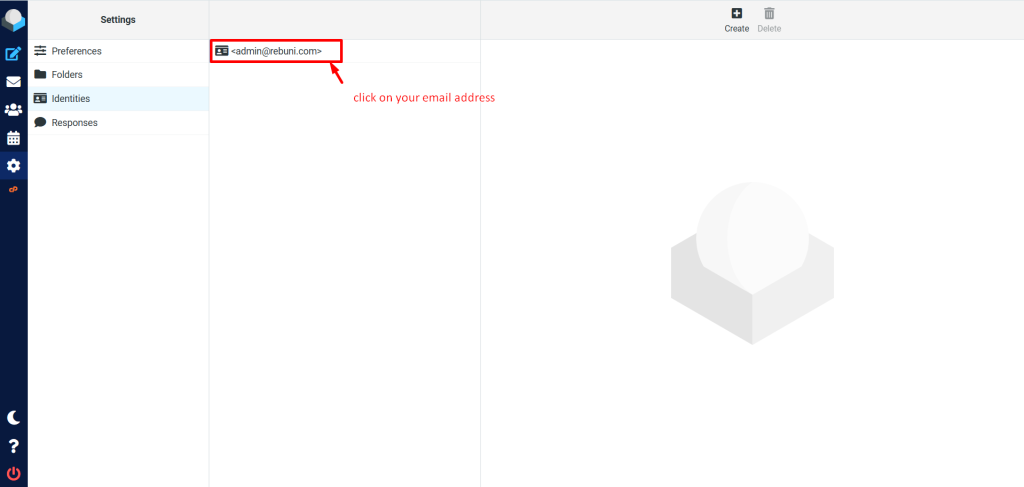
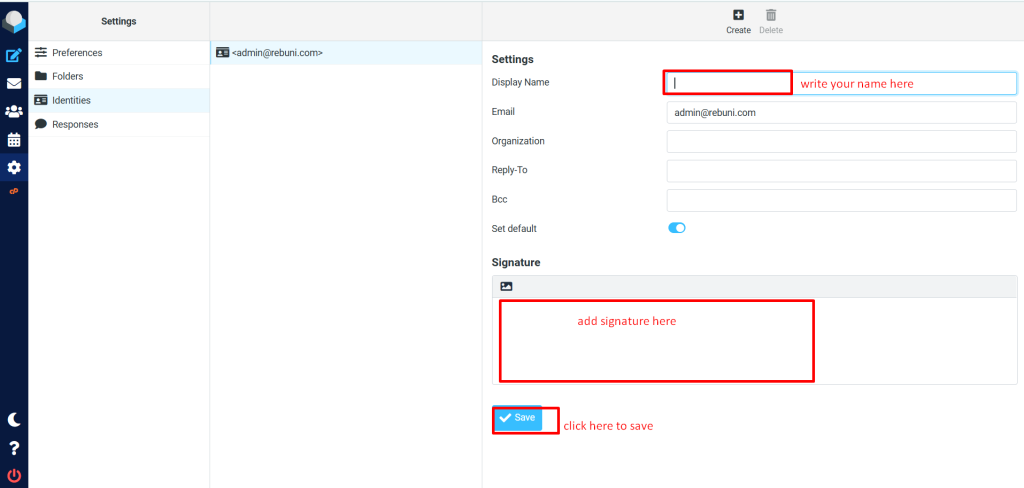
ምስል 10. ፊርማ አክል
ደረጃ 12፡ እንዴት መውጣት ይቻላል?
የኢሜል መለያችንን ካልተፈቀደለት መዳረሻ ለመጠበቅ ውጣ ፣በተለይ የጋራ ወይም ይፋዊ መሳሪያዎች ስንጠቀም።
- ከዌብሜል ለመውጣት፡-
- በገጹ ግርጌ-ግራ ጥግ ላይ የሚገኘውን የኃይል አዶን ጠቅ ያድርጉ እና በተሳካ ሁኔታ ዘግተው ይወጣሉ።